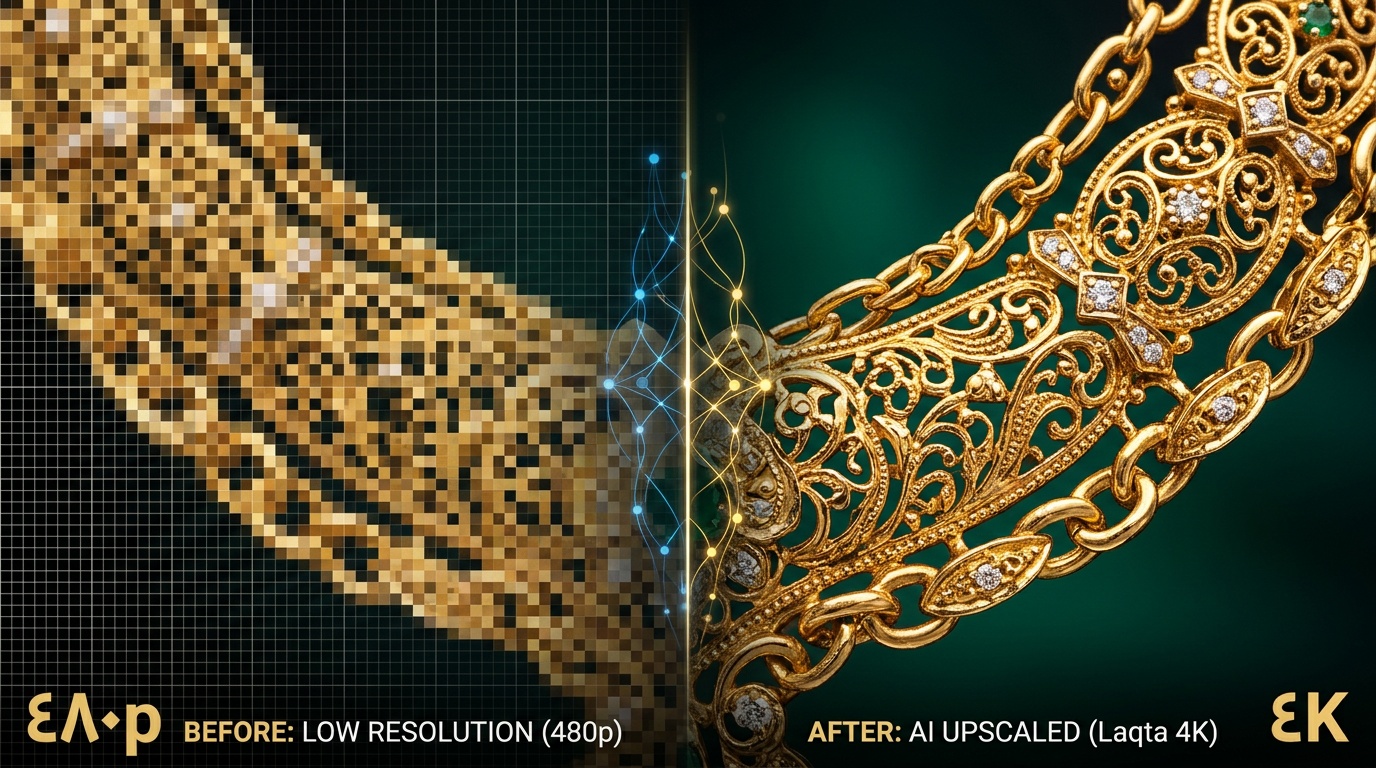
ما هي دقة الصورة وكيف تؤثر على مبيعاتك
دقة الصورة (Image Resolution) هي عدد البيكسلات (النقاط الملونة الصغيرة) التي تكون الصورة. تُقاس عادة بالبيكسل على العرض × البيكسل على الارتفاع، مثل 1920×1080 أو 3840×2160.
كلما زاد عدد البيكسلات، زادت التفاصيل التي يمكن عرضها في الصورة. صورة 4000×3000 بيكسل تحتوي على 12 مليون بيكسل، بينما صورة 800×600 تحتوي على 480 ألف بيكسل فقط - فرق هائل في كمية المعلومات!
الفرق بين دقة الصورة وجودة الصورة
كثيرون يخلطون بين المفهومين، لكنهما مختلفان تماماً:
- دقة الصورة (Resolution): عدد البيكسلات في الصورة. صورة كبيرة الحجم قد تكون عالية الدقة لكن منخفضة الجودة.
- جودة الصورة (Quality): وضوح التفاصيل، الحدة، الألوان الطبيعية، وغياب التشويش والعيوب. صورة صغيرة يمكن أن تكون عالية الجودة.
مثال: صورة 4000×3000 بيكسل ملتقطة في إضاءة سيئة = عالية الدقة لكن منخفضة الجودة. صورة 1500×1000 بيكسل ملتقطة باحترافية = متوسطة الدقة لكن عالية الجودة.
لماذا دقة الصور مهمة للمتاجر الإلكترونية؟
- تجربة التكبير (Zoom): 75% من المتسوقين يكبرون الصورة لرؤية التفاصيل قبل الشراء. صورة منخفضة الدقة تظهر مشوشة عند التكبير.
- العرض على شاشات عالية الدقة: معظم الجوالات الحديثة لها شاشات Full HD أو 4K. الصور منخفضة الدقة تظهر باهتة ومشوشة.
- الطباعة والمواد التسويقية: إذا أردت طباعة كتالوج أو بنر، تحتاج دقة عالية (300 DPI على الأقل).
- المصداقية والاحترافية: صور واضحة عالية الدقة تعطي انطباعاً بجودة المنتج واحترافية المتجر.
- تحسين محركات البحث: جوجل يفضل الصور عالية الجودة والدقة في نتائج البحث المرئي.
دراسة حديثة أجرتها منصة سلة أظهرت أن المتاجر التي تستخدم صور منتجات عالية الدقة تحقق معدل تحويل أعلى بنسبة 50-70% مقارنة بالمتاجر ذات الصور منخفضة الدقة.
أسباب انخفاض دقة الصور وكيفية تجنبها
التصوير بإعدادات جودة منخفضة
معظم كاميرات الجوال الحديثة قادرة على التقاط صور بدقة 12-48 ميجابيكسل، لكن إذا كانت إعدادات الكاميرا على "توفير المساحة" أو "جودة منخفضة"، ستحصل على صور منخفضة الدقة حتى مع أفضل الأجهزة.
نصيحة: قبل تصوير المنتجات، تأكد أن إعدادات الكاميرا على "أعلى جودة" أو "High Resolution". في آيفون: الإعدادات → الكاميرا → الحفاظ على الإعدادات → جودة عالية. في أندرويد: تطبيق الكاميرا → الإعدادات → حجم الصورة → اختر الأعلى.
قص الصور أو تكبيرها بطريقة خاطئة
عندما تقص جزء صغير من صورة كبيرة، أو تكبر صورة صغيرة باستخدام الأدوات التقليدية، تفقد الكثير من الدقة. البرامج العادية تعيد تكرار البيكسلات الموجودة مما يسبب تشويش واضح.
الحصول على صور من الموردين بدقة منخفضة
الكثير من التجار يأخذون صور المنتجات من المصانع أو الموردين، وغالباً ما تكون هذه الصور محفوظة بدقة منخفضة لتوفير مساحة التخزين أو سرعة الإرسال.
الضغط المتكرر للصور
كل مرة تحفظ فيها صورة بصيغة JPG، يتم ضغطها وفقدان بعض التفاصيل. إذا فتحت الصورة وحفظتها عدة مرات، أو أرسلتها عبر واتساب أو إيميل، تفقد الكثير من دقتها الأصلية.
لقطات الشاشة (Screenshots)
بعض التجار يأخذ screenshot للصور من مواقع أخرى أو من الكتالوجات الرقمية. لقطة الشاشة دائماً تكون أقل دقة من الصورة الأصلية، بالإضافة لطبقات التشويش الإضافية.
حوّل صورك منخفضة الدقة إلى احترافية
جرب الذكاء الاصطناعي من لقطة استوديو لتحسين دقة صورك تلقائياً في ثوانٍ - بدون فقدان التفاصيل أو ظهور تشويش
جرب المحرر الذكي مجاناًكيف يحسن الذكاء الاصطناعي دقة الصور - التقنية المبتكرة
| الميزة | الطرق التقليدية | الذكاء الاصطناعي (لقطة) |
|---|---|---|
| طريقة التكبير | تكرار البيكسلات الموجودة (Interpolation) | إعادة بناء تفاصيل جديدة بذكاء |
| نسبة التكبير الممكنة | 1.5x-2x قبل ظهور التشويش | 2x-4x مع الحفاظ على الوضوح |
| النتيجة | تشويش، فقدان حدة، تفاصيل مصطنعة | وضوح طبيعي، تفاصيل واقعية، حدة عالية |
| التعامل مع التشويش | يزيد التشويش عند التكبير | يزيل التشويش تلقائياً أثناء التحسين |
| الوقت المطلوب | 5-15 دقيقة للصورة (يدوي) | 5-10 ثواني (تلقائي) |
| الخبرة المطلوبة | متقدمة في برامج مثل Photoshop | لا تحتاج أي خبرة - ضغطة زر |
كيف تعمل تقنية الذكاء الاصطناعي لتحسين الدقة؟
الخطوات التقنية (مبسطة)
- التحليل العميق: الذكاء الاصطناعي يحلل الصورة ويتعرف على محتواها (قماش، جلد، معدن، نباتات...إلخ)
- التعلم من ملايين الصور: الشبكة العصبية مدربة على ملايين الصور عالية الدقة لتعرف كيف تبدو التفاصيل الحقيقية
- إضافة بيكسلات ذكية: بدلاً من نسخ البيكسلات الموجودة، يضيف الذكاء الاصطناعي بيكسلات جديدة تحاكي التفاصيل الطبيعية
- إزالة التشويش: يميز بين التشويش والتفاصيل الحقيقية ويزيل الأول مع تعزيز الثاني
- تحسين الحدة والوضوح: يعزز حواف الأشياء وتباين الألوان بطريقة طبيعية
- المراجعة النهائية: يتحقق من أن النتيجة واقعية وخالية من العيوب الاصطناعية
النتيجة؟ صورة بدقة أعلى 2-4 مرات من الأصل، بتفاصيل واضحة طبيعية، وبدون تشويش - وكأنك صورتها بكاميرا احترافية من البداية!
كيفية تحسين دقة الصور بالذكاء الاصطناعي خطوة بخطوة
مع المحرر الذكي من لقطة استوديو، تحسين دقة صورك أسهل مما تتخيل:
افتح المحرر الذكي
توجه إلى laqta.ai/editor وسجل دخولك. إذا لم يكن لديك حساب، يمكنك التسجيل مجاناً باستخدام حسابك في سلة أو زد.
رفع الصورة منخفضة الدقة
اضغط "رفع صورة" أو اسحب الصورة مباشرة إلى المحرر. يدعم جميع الصيغ: JPG, PNG, HEIC, WebP. يمكنك رفع صور حتى دقة 8K.
اختر أداة "تحسين الدقة AI"
من شريط الأدوات، اختر أيقونة "تحسين الدقة" أو "AI Upscale". ستظهر لك خيارات التحسين المختلفة.
حدد نسبة التكبير ومستوى التحسين
نسبة التكبير: اختر 2x لمضاعفة الدقة أو 4x لتكبير بمقدار أربع مرات.
مستوى التحسين: عادي للصور المقبولة، متوسط للصور المضغوطة، عالي للصور القديمة جداً.
خيارات إضافية (اختيارية)
فعّل خيارات إضافية حسب الحاجة:
• إزالة التشويش: لإزالة الحبيبات الرقمية
• تحسين الألوان: لإصلاح الألوان الباهتة
• زيادة الحدة: لتفاصيل أوضح
اضغط "تطبيق" واستمتع بالنتيجة
اضغط زر "تطبيق" ودع الذكاء الاصطناعي يعمل سحره. العملية تستغرق 5-10 ثواني. يمكنك رؤية معاينة "قبل/بعد" للمقارنة.
احفظ الصورة عالية الدقة
اضغط "تنزيل" واختر صيغة الحفظ:
• PNG (بدون ضغط): للحفاظ على أقصى جودة ودقة
• JPG جودة 90%: للويب - توازن مثالي (موصى به للمتاجر)
• WebP: أحدث صيغة، جودة عالية بحجم صغير
نصيحة للمعالجة الجماعية
إذا كان لديك عشرات أو مئات الصور تحتاج تحسين دقة، استخدم ميزة "المعالجة الجماعية" في لقطة استوديو. حمّل كل الصور دفعة واحدة، اختر الإعدادات، واتركها تعمل تلقائياً. يمكنك معالجة 100 صورة في أقل من 10 دقائق!
أفضل الممارسات للحصول على نتائج مثالية
ابدأ بأفضل صورة متاحة
الذكاء الاصطناعي قوي لكنه ليس معجزة. كلما كانت الصورة الأصلية أفضل، كانت النتيجة أروع. صور في إضاءة جيدة وبتركيز واضح.
لا تبالغ في التكبير
تكبير 2x-4x يعطي أفضل النتائج. تكبير أكثر من ذلك قد يسبب ظهور تفاصيل اصطناعية غير طبيعية. للصور الصغيرة جداً، كبّر على مرحلتين.
استخدم الدقة المناسبة لكل استخدام
للويب: 1500-2000px كافية. للطباعة: 3000px+ على الأقل. لانستقرام: 1080px. لا تبالغ فتزيد حجم الملف دون فائدة.
ادمج مع أدوات أخرى
للنتائج الأفضل: أولاً أزل الخلفية، ثم حسّن الدقة، ثم أضف خلفية احترافية.
اختبر على أجهزة مختلفة
افتح الصورة على جوالك وحاسوبك. جرب التكبير (pinch to zoom). تأكد أن التفاصيل واضحة على جميع الشاشات.
استخدم ضغط ذكي بعد التحسين
بعد تحسين الدقة، استخدم أداة الضغط الذكية لتقليل حجم الملف مع الحفاظ على الجودة.
أخطاء شائعة يجب تجنبها
- تحسين الدقة أكثر من مرة على نفس الصورة: مرة واحدة كافية. التكرار قد يضيف عيوب اصطناعية.
- استخدام صور screenshots كأساس: ابحث عن الصورة الأصلية دائماً. لقطة الشاشة تفقد الكثير من البيانات.
- إهمال تحسين الإضاءة والألوان: الدقة العالية وحدها لا تكفي. حسّن الجودة العامة للصورة أيضاً.
- عدم حفظ نسخة احتياطية: احفظ الصورة الأصلية دائماً قبل أي تعديلات.
- رفع صور ثقيلة جداً على المتجر: بعد التحسين، اضغط الصور لسرعة تحميل أفضل.
اجعل كل صورة في متجرك احترافية
لا تكتفي بتحسين الدقة - استخدم منصة لقطة الكاملة لتصوير منتجاتك، تحسين الجودة، إضافة خلفيات احترافية، وتصميم إعلانات جذابة
اكتشف استوديو تصوير المنتجاتالأسئلة الشائعة حول تحسين دقة الصور
الخلاصة: دقة الصور = مبيعات أعلى
في عصر التجارة الإلكترونية، الصورة عالية الدقة لم تعد رفاهية - بل هي ضرورة تنافسية. العملاء يريدون رؤية كل تفصيل في المنتج قبل الشراء، والصور منخفضة الدقة تدفعهم للبحث عن متجر آخر.
الخبر الجيد: تحسين دقة الصور لم يعد عملية معقدة تحتاج خبراء أو برامج باهظة. بفضل تقنية الذكاء الاصطناعي في لقطة استوديو، يمكنك تحويل صورك القديمة منخفضة الدقة إلى صور احترافية فائقة الوضوح في ثوانٍ معدودة.
مع لقطة، لديك حل متكامل: محرر ذكي لتحسين الدقة والجودة، استوديو تصوير منتجات بالذكاء الاصطناعي، منشئ إعلانات احترافية، وعارضين افتراضيين - كل ما تحتاجه في مكان واحد.
ابدأ اليوم وحوّل صور منتجاتك من عادية إلى استثنائية. عملاؤك يستحقون رؤية منتجاتك بأفضل شكل ممكن - ومتجرك يستحق مبيعات أعلى.