توضيح الصور: دليلك الشامل لتحويل الصور الضبابية إلى واضحة 2025
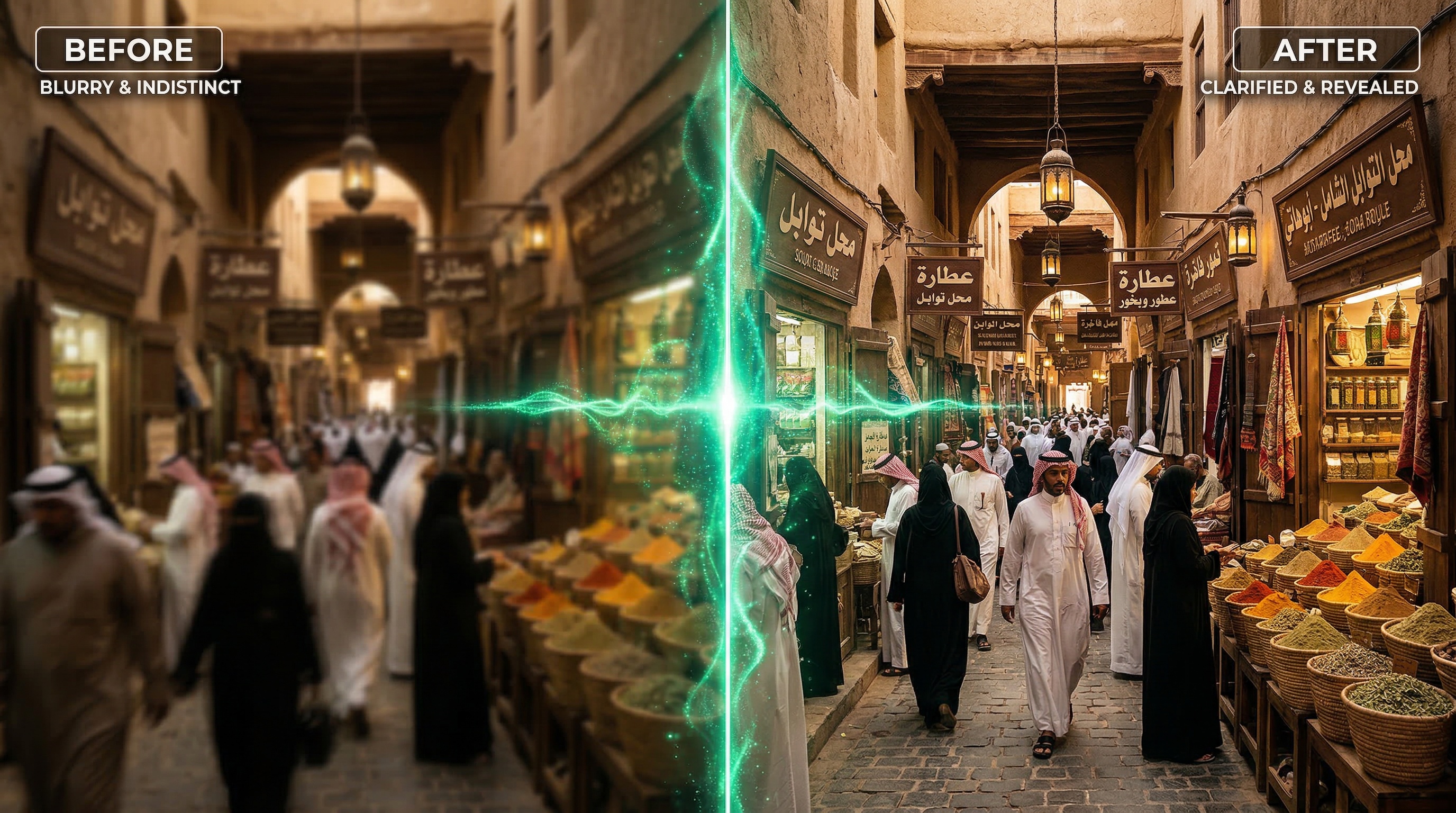
توضيح الصور: دليلك الشامل لتحويل الصور الضبابية إلى صور واضحة في 2025
النقاط الرئيسية
- توضيح الصور بالذكاء الاصطناعي يحول الصور المشوشة إلى صور حادة وواضحة في ثوانٍ معدودة
- أدوات توضيح الصور الذكية تكشف التفاصيل المخفية وتزيد الحدة دون إضافة تشويش
- 67% من قرارات الشراء في المتاجر الإلكترونية تعتمد على وضوح صور المنتجات
- لا تحتاج أي خبرة تقنية - رفع الصورة والحصول على النتيجة بضغطة واحدة
- يمكنك توضيح عشرات الصور دفعة واحدة مما يوفر ساعات من العمل اليدوي
المقدمة
هل التقطت صورة مهمة لمنتجك الجديد لتكتشف أنها ضبابية وغير صالحة للنشر؟ أو ربما استلمت صوراً من المورد لكنها تفتقر للوضوح المطلوب لعرضها في متجرك الإلكتروني؟ مشكلة توضيح الصور تواجه كل صاحب متجر إلكتروني ومسوق رقمي.
الإحصائيات صادمة: 93% من المستهلكين يعتبرون المظهر البصري العامل الأهم في قرار الشراء، و83% من المتسوقين يغادرون المتجر إذا كانت صور المنتجات غير واضحة أو رديئة الجودة. في السوق السعودي الذي يتجاوز حجم تجارته الإلكترونية 80 مليار ريال، لا يمكنك تحمل خسارة عملاء بسبب صور ضبابية.
في هذا الدليل الشامل، ستتعلم كل ما تحتاجه عن توضيح الصور باستخدام أحدث تقنيات الذكاء الاصطناعي. سنستعرض أفضل الأدوات المجانية والمدفوعة، الخطوات العملية خطوة بخطوة، وأسرار المحترفين للحصول على صور واضحة تماماً.
ما هو توضيح الصور وكيف يعمل؟
توضيح الصور هو عملية تحسين حدة ووضوح الصور الرقمية عن طريق تقليل الضبابية وإبراز التفاصيل الدقيقة. في الماضي، كانت هذه العملية تتطلب خبرة متقدمة في برامج مثل فوتوشوب، لكن اليوم أصبحت الأدوات الذكية تقوم بكل العمل تلقائياً.
كيف يعمل توضيح الصور بالذكاء الاصطناعي
تعتمد أدوات توضيح الصور الحديثة على شبكات عصبية عميقة (Deep Neural Networks) تم تدريبها على ملايين الصور. عندما ترفع صورة ضبابية، يقوم النظام بـ:
- تحليل نوع الضبابية: هل هي ناتجة عن حركة الكاميرا، عدم التركيز، أو ضغط الصورة؟
- بناء خريطة التفاصيل: تحديد المناطق التي تحتاج توضيحاً والحواف المهمة
- إعادة بناء التفاصيل: استخدام الذكاء الاصطناعي لتخمين وإضافة التفاصيل المفقودة
- تحسين الحدة: زيادة التباين على الحواف لجعلها أكثر وضوحاً
- إزالة الضوضاء: التخلص من الحبيبات والتشويش مع الحفاظ على التفاصيل
أنواع الضبابية التي يمكن إصلاحها
| نوع الضبابية | السبب | قابلية الإصلاح |
|---|---|---|
| ضبابية الحركة | اهتزاز الكاميرا أثناء التصوير | ✅ ممتازة |
| عدم التركيز | التركيز على نقطة خاطئة | ✅ جيدة جداً |
| ضبابية الضغط | ضغط JPEG العالي | ✅ جيدة |
| الضبابية الشديدة | مزيج من عدة عوامل | ⚠️ محدودة |
| صور منخفضة الدقة جداً | أقل من 100 بكسل | ❌ صعبة |
لماذا توضيح الصور ضروري لمتجرك الإلكتروني؟
تأثير وضوح الصور على قرارات الشراء
الأرقام تتحدث بوضوح عن أهمية جودة الصور في التجارة الإلكترونية:
- 67% من المتسوقين يعتبرون جودة الصورة أهم من وصف المنتج
- 22% زيادة في معدل التحويل للمتاجر ذات الصور الواضحة
- 40% انخفاض في الإرجاعات عندما تعكس الصور المنتج بدقة
- 3 ثوانٍ فقط هي المدة التي يقضيها العميل للحكم على جودة المنتج من الصورة
حالات تحتاج فيها توضيح الصور
1. صور الموردين منخفضة الجودة
كثير من الموردين الصينيين والمحليين يرسلون صور منتجات مضغوطة أو ملتقطة بكاميرات قديمة. توضيح الصور يحولها إلى صور احترافية.
2. صور الجوال السريعة
التقطت صورة سريعة للمخزون الجديد بجوالك؟ غالباً تكون ضبابية قليلاً بسبب قلة الإضاءة أو سرعة الالتقاط.
3. صور قديمة من الأرشيف
لديك صور منتجات من مواسم سابقة؟ قد تكون بجودة أقل من معايير اليوم.
4. صور السوشيال ميديا
إعلانات انستقرام وسناب شات تحتاج صور فائقة الوضوح للظهور بشكل احترافي.
أفضل أدوات توضيح الصور بالذكاء الاصطناعي
1. لقطة استوديو - الأفضل للسوق السعودي
لقطة استوديو هي منصة متكاملة مصممة خصيصاً لأصحاب المتاجر الإلكترونية في السعودية والخليج.
المميزات الرئيسية:
- توضيح الصور وزيادة الحدة بنقرة واحدة
- دعم كامل للغة العربية والواجهة العربية
- قوالب جاهزة للمواسم السعودية
- أداة إزالة الخلفية مدمجة
- أسعار بالريال السعودي ومناسبة للتجار
الأفضل لـ: أصحاب المتاجر الإلكترونية، مسوقي السوشيال ميديا
2. Topaz Sharpen AI
برنامج احترافي متخصص في توضيح الصور وإزالة الضبابية.
المميزات: ثلاثة أنماط للتوضيح، معالجة الدفعات، تكامل مع فوتوشوب
العيوب: سعر مرتفع (79.99$)، يحتاج كمبيوتر قوي، لا يدعم العربية
3. Fotor Photo Enhancer
أداة ويب سهلة الاستخدام لتوضيح الصور.
المميزات: مجانية مع خيارات مدفوعة، لا تحتاج تنزيل، نتائج سريعة
العيوب: علامة مائية، جودة متوسطة، حد يومي
جدول مقارنة شامل لأدوات توضيح الصور
| الأداة | السعر | سهولة الاستخدام | دعم العربية | الأفضل لـ |
|---|---|---|---|---|
| لقطة استوديو | مجاني+ | ⭐⭐⭐⭐⭐ | ✅ نعم | التجار السعوديين |
| Topaz Sharpen AI | $79.99 | ⭐⭐⭐ | ❌ لا | المحترفين |
| Fotor | مجاني+ | ⭐⭐⭐⭐ | ❌ لا | المبتدئين |
| VanceAI | $9.99/شهر | ⭐⭐⭐⭐ | ❌ لا | الاستخدام المتوسط |
| Photoshop | $20.99/شهر | ⭐⭐ | ⚠️ جزئي | المحترفين |
خطوات توضيح الصور خطوة بخطوة
الخطوة 1: تقييم الصورة الأصلية
قبل البدء في توضيح الصور، قيّم الصورة الأصلية:
- مستوى الضبابية: خفيف، متوسط، أو شديد؟
- نوع الضبابية: حركة، تركيز، أو ضغط؟
- حجم الصورة: هل هي كبيرة بما يكفي للتوضيح؟
- أهمية التفاصيل: ما هي العناصر التي يجب أن تظهر بوضوح؟
الخطوة 2: اختيار الأداة المناسبة
بناءً على تقييمك، اختر الأداة الأنسب:
- ضبابية خفيفة + صور كثيرة: لقطة استوديو أو Fotor
- ضبابية متوسطة + جودة عالية: Topaz Sharpen AI
- تحكم دقيق + صورة واحدة: Adobe Photoshop
الخطوة 3: رفع الصورة وضبط الإعدادات
- افتح الأداة المختارة (مثل لقطة استوديو)
- ارفع الصورة بالسحب والإفلات أو زر الرفع
- اختر وضع التوضيح المناسب: تلقائي، حركة، تركيز، أو ضوضاء
الخطوة 4: ضبط مستوى التوضيح
مستويات التوضيح:
- خفيف (25-40%): للصور شبه الواضحة
- متوسط (50-70%): للصور ذات الضبابية الخفيفة - التوازن الأمثل
- قوي (80-100%): للصور الضبابية - قد يسبب تشوهات
الخطوة 5: معاينة ومقارنة النتائج
- قارن الصورة الأصلية بالمعالجة
- ركز على المناطق المهمة (الوجوه، النصوص، المنتج الرئيسي)
- تأكد من عدم وجود تشوهات أو هالات
- إذا لم تكن راضياً، أعد ضبط الإعدادات
جاهز لتوضيح صورك؟
ابدأ الآن مجاناً وحوّل صورك الضبابية إلى صور واضحة واحترافية
جرب توضيح الصور مجاناًنصائح احترافية لتوضيح الصور
نصائح لصور المنتجات
1. أولوية توضيح المنتج نفسه
عند توضيح صورة منتج، ركز على المنتج الرئيسي. الخلفية الضبابية قليلاً قد تكون مقبولة.
2. انتبه لتفاصيل القماش والملمس
في صور الملابس والأقمشة، تأكد من وضوح نسيج القماش والتفاصيل الدقيقة.
3. وضوح الملصقات والنصوص
إذا كان المنتج يحتوي على ملصقات أو نصوص، تأكد من قابليتها للقراءة.
نصائح لصور السوشيال ميديا
راعِ مقاسات المنصة:
- انستقرام فيد: 1080×1080 بكسل
- ستوري: 1080×1920 بكسل
- فيسبوك: 1200×630 بكسل
حل المشاكل الشائعة في توضيح الصور
المشكلة 1: ظهور هالات حول الحواف
السبب: مستوى توضيح عالي جداً.
الحل: قلل مستوى التوضيح تدريجياً، استخدم وضع "طبيعي".
المشكلة 2: الصورة أصبحت محببة
السبب: الصورة الأصلية منخفضة الجودة جداً.
الحل: استخدم أداة إزالة الضوضاء أولاً، ثم التوضيح.
المشكلة 3: التفاصيل تبدو مصطنعة
السبب: الذكاء الاصطناعي أضاف تفاصيل غير موجودة.
الحل: استخدم مستوى توضيح أقل أو أداة مختلفة.
الأسئلة الشائعة
ما الفرق بين توضيح الصور وتحسين جودة الصور؟
توضيح الصور يركز على زيادة حدة الصورة وإزالة الضبابية، بينما تحسين جودة الصور مصطلح أشمل يتضمن التوضيح بالإضافة إلى تكبير الصور وتحسين الألوان والإضاءة.
هل يمكن توضيح أي صورة ضبابية؟
الصور ذات الضبابية الخفيفة إلى المتوسطة تعطي نتائج ممتازة. الصور الضبابية جداً أو منخفضة الدقة للغاية قد لا يمكن إنقاذها بشكل كامل.
هل توضيح الصور يزيد حجم الملف؟
نعم، عادةً يزيد حجم الملف قليلاً (10-30%). يمكنك استخدام أدوات ضغط ذكية بعد التوضيح.
ما أفضل صيغة لحفظ الصور بعد التوضيح؟
للمتاجر الإلكترونية: JPG بجودة 85-90%. للشفافية: PNG. للمواقع الحديثة: WebP.
كم مرة يمكن توضيح نفس الصورة؟
يُنصح بتوضيح الصورة مرة واحدة فقط. التوضيح المتكرر يسبب تراكم التشوهات والهالات.
هل أحتاج كمبيوتر قوي لتوضيح الصور؟
لا، إذا استخدمت أدوات سحابية مثل لقطة استوديو. المعالجة تتم على خوادم الأداة.
اقرأ أيضاً
الخلاصة
توضيح الصور لم يعد مهارة معقدة تحتاج سنوات من التعلم. بفضل الذكاء الاصطناعي، أصبح بإمكان أي شخص تحويل الصور الضبابية إلى صور واضحة واحترافية بضغطة زر واحدة.
في السوق السعودي التنافسي، الصور الواضحة ليست رفاهية - إنها ضرورة للنجاح. سواء كنت صاحب متجر إلكتروني على سلة أو زد، أو مسوق سوشيال ميديا، أو صاحب مشروع صغير، الصور الواضحة تعني مبيعات أعلى وعملاء أكثر رضاً.
لا تدع الصور الضبابية تكلفك عملاء. ابدأ اليوم بتوضيح صورك واشعر بالفرق في نتائجك.
حوّل صورك الضبابية إلى صور واضحة الآن
جرب لقطة استوديو مجاناً وابدأ بتوضيح صورك في ثوانٍ
جرب توضيح الصور مجاناً