ازالة الكتابة من الصور: دليل شامل لتنظيف صور المنتجات 2025
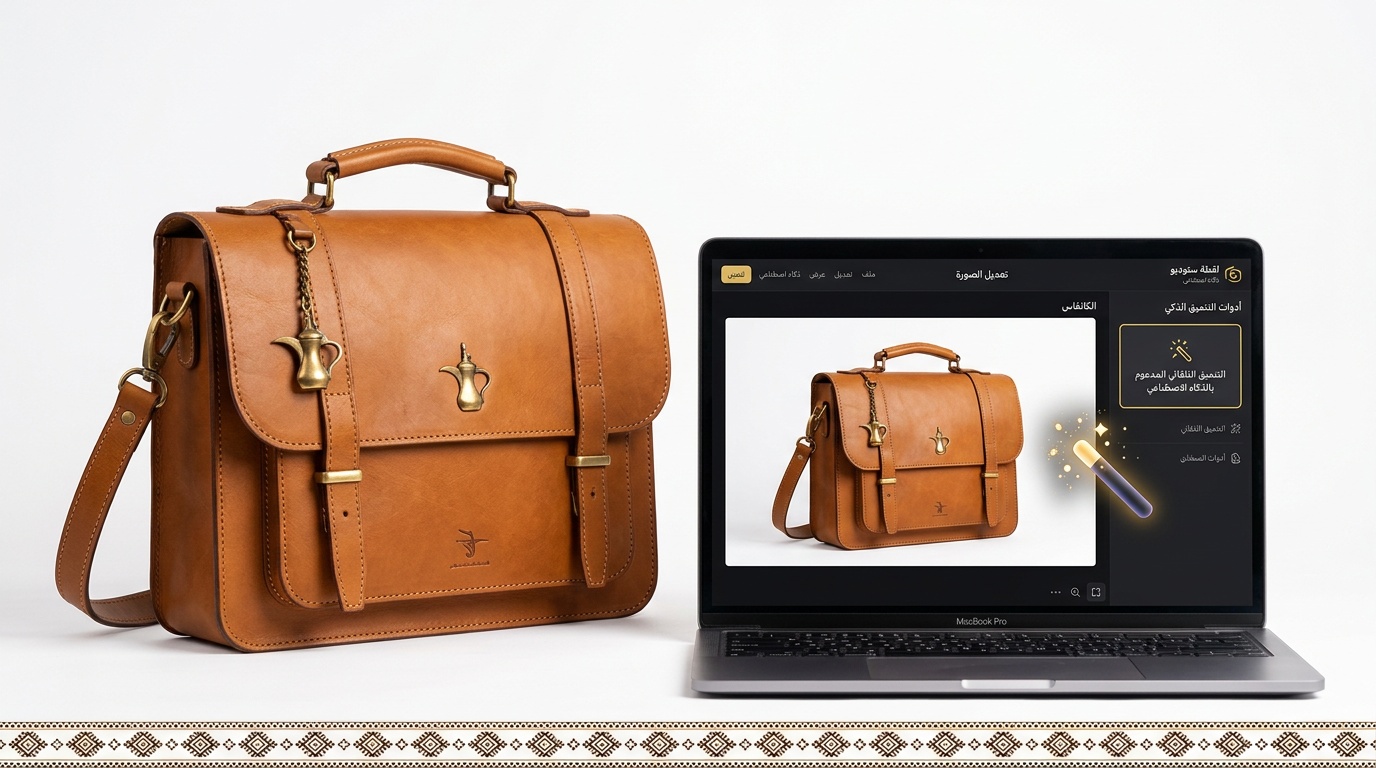
ازالة الكتابة من الصور: دليل شامل لتنظيف صور المنتجات 2025
في هذا الدليل الشامل، سنستعرض معك كل ما تحتاج معرفته عن ازالة الكتابة من الصور - من أفضل الأدوات والطرق، إلى دليل خطوة بخطوة لإنجاز المهمة بشكل احترافي. سواء كنت تاجر إلكتروني يبحث عن تنظيف صور المنتجات، أو مسوق رقمي يحتاج لإعادة استخدام صور قديمة، ستجد هنا الحل الأمثل.
ما المقصود بإزالة الكتابة من الصور؟
إزالة الكتابة من الصور (أو ما يعرف بـ Text Removal) هي عملية حذف النصوص والكلمات والأرقام غير المرغوبة من الصور الرقمية مع الحفاظ على باقي عناصر الصورة والخلفية بشكل طبيعي وسلس. العملية تتطلب ملء المكان الذي كان يشغله النص بشكل ذكي بحيث يبدو وكأن النص لم يكن موجوداً أصلاً.
لماذا يحتاج التجار السعوديون لإزالة الكتابة من الصور؟
الأسباب عديدة ومتنوعة، وأهمها:
- إزالة علامات الموردين: عندما تحصل على صور منتجات من موردين صينيين أو أجانب، غالباً ما تحتوي على شعاراتهم أو كتابات بلغتهم
- حذف التواريخ والطوابع الزمنية: بعض الكاميرات تضيف تاريخ التصوير أو معلومات تقنية على الصورة
- تنظيف صور المنتجات: إزالة الأسعار القديمة أو العروض المنتهية قبل إعادة استخدام الصور
- استبدال النصوص الأجنبية بالعربية: لجعل الصور أكثر ملاءمة للسوق السعودي
- إزالة العلامات المائية: من الصور التي تملك حق استخدامها بشكل قانوني
- توحيد الهوية البصرية: حذف عناصر نصية لا تتوافق مع هوية علامتك التجارية
💡 نصيحة مهمة
تأكد دائماً من أنك تملك حق استخدام الصورة قبل إزالة أي علامات مائية أو نصوص منها. إزالة العلامات المائية من صور محمية بحقوق النشر دون إذن يعتبر انتهاكاً لحقوق الملكية الفكرية.
متى تحتاج لإزالة الكتابة من الصور؟
1. للمتاجر الإلكترونية (سلة، زد، وغيرها)
إذا كنت تاجراً إلكترونياً، فستواجه عدة مواقف تحتاج فيها لإزالة الكتابة:
- صور من الموردين الصينيين: غالباً ما تأتي بكتابات صينية أو إنجليزية غير مناسبة للسوق المحلي
- تحديث الأسعار: عند تغيير الأسعار، تحتاج لإزالة السعر القديم من الصورة
- تنظيف صور المنافسين: إذا اشتريت صوراً أو حصلت عليها بشكل قانوني لكنها تحتوي على معلومات المنافس
- صور من معارض سابقة: صور تحتوي على تواريخ أو أسماء فعاليات قديمة
2. للمسوقين ومديري السوشيال ميديا
- إعادة استخدام صور قديمة: حملات سابقة بنصوص قديمة تحتاج لتحديث
- إزالة عروض منتهية: صور عليها "خصم 50%" أو "عرض رمضان" بعد انتهاء الموسم
- تجهيز صور نظيفة: للحصول على صور "خام" يمكن إضافة نصوص جديدة عليها
- تنظيف محتوى المؤثرين: صور مؤثرين تحتوي على نصوص لا تناسب حملتك
3. لأصحاب البراندات والعلامات التجارية
- توحيد الهوية البصرية: إزالة عناصر نصية لا تتوافق مع دليل الهوية الجديد
- تحديث الشعارات: إزالة شعارات قديمة من صور المنتجات
- ترجمة المحتوى المرئي: إزالة النصوص الإنجليزية لاستبدالها بالعربية
تحتاج حلاً سريعاً لتنظيف صور منتجاتك؟
جرب المحرر الذكي من لقطة استوديو - أداة مصممة خصيصاً للسوق السعودي مع دعم كامل للغة العربية
ابدأ التجربة المجانيةأفضل 4 طرق لإزالة الكتابة من الصور
هناك عدة طرق لإزالة النصوص من الصور، تختلف في السهولة والتكلفة والنتائج. سنستعرض أفضل 4 طرق من الأسهل إلى الأكثر تعقيداً:
الطريقة الأولى: أدوات الذكاء الاصطناعي الأوتوماتيكية (الأسهل والأسرع)
هذه هي الطريقة المُوصى بها لمعظم المستخدمين، خاصة التجار ومديري المحتوى الذين يحتاجون لنتائج سريعة دون خبرة تقنية.
كيف تعمل؟
أدوات الذكاء الاصطناعي الحديثة تستخدم تقنية Content-Aware AI التي تتعرف تلقائياً على النص وتملأ مكانه بمحتوى يطابق الخلفية المحيطة بشكل ذكي وطبيعي.
✨ أفضل الأدوات المعتمدة على الذكاء الاصطناعي
- المحرر الذكي من لقطة استوديو - مصمم للسوق السعودي، يدعم العربية بالكامل، سهل وسريع
- Cleanup.pictures - أداة مجانية بسيطة لإزالة العناصر غير المرغوبة
- Remove.bg - متخصص في إزالة الخلفيات لكن يوفر أدوات تنقيح أيضاً
- Inpaint - أداة أونلاين سهلة الاستخدام
المميزات:
- ⚡ سرعة فائقة - تستغرق ثوانٍ فقط
- 🎯 دقة عالية في النتائج
- 👶 سهولة تامة - لا تحتاج أي خبرة
- 💰 معظمها مجاني أو بأسعار رمزية
- ☁️ لا تحتاج تثبيت برامج
متى تستخدم هذه الطريقة؟
- إذا كنت تحتاج نتائج سريعة
- إذا كانت الكتابة على خلفيات بسيطة إلى متوسطة التعقيد
- إذا لم تكن لديك خبرة في برامج التصميم
- إذا كنت تعمل على عدد كبير من الصور
الطريقة الثانية: برامج تحرير الصور الاحترافية (Photoshop وبدائله)
إذا كنت تملك خبرة في Photoshop أو برامج مشابهة، يمكنك استخدام أدوات احترافية للتحكم الكامل في العملية.
الخطوات في Photoshop:
- افتح الصورة في Adobe Photoshop
- اختر أداة Lasso Tool أو Magic Wand لتحديد النص
- اذهب إلى Edit > Content-Aware Fill
- عدّل الإعدادات حسب الحاجة واضغط OK
- استخدم Clone Stamp Tool لتنعيم أي آثار متبقية
بدائل Photoshop المجانية:
- GIMP - برنامج مجاني ومفتوح المصدر بميزات قريبة من Photoshop
- Photopea - نسخة أونلاين مجانية تشبه Photoshop
- Paint.NET - برنامج مجاني لنظام Windows
المميزات:
- تحكم كامل ودقة عالية جداً
- مناسب للحالات المعقدة
- يمكنك تعديلات إضافية متقدمة
العيوب:
- يحتاج خبرة ومهارات تصميم
- يستهلك وقتاً طويلاً (5-15 دقيقة لكل صورة)
- Photoshop مكلف (يبدأ من 20$ شهرياً)
- منحنى تعلم حاد للمبتدئين
الطريقة الثالثة: أدوات مجانية أونلاين
إذا كنت تبحث عن حلول مجانية 100% ولا تمانع من بعض المحدودية في الميزات:
- Photopea.com - نسخة أونلاين مشابهة لـ Photoshop، مجانية تماماً
- Inpaint Online - متخصص في إزالة العناصر، واجهة بسيطة
- Pixlr - محرر صور أونلاين بميزات جيدة
- Fotor - يوفر أدوات تنقيح بسيطة
المميزات:
- مجانية بالكامل
- لا تحتاج تثبيت
- تعمل من أي متصفح
العيوب:
- جودة أقل من الأدوات المدفوعة
- قد تحتوي على إعلانات
- محدودية في حجم الصور أحياناً
- قد تضيف علامة مائية خاصة بها
الطريقة الرابعة: تطبيقات الموبايل
للتعديلات السريعة أثناء التنقل، يمكنك استخدام تطبيقات الجوال:
- TouchRetouch (iOS & Android) - متخصص في إزالة العناصر، سهل جداً
- Snapseed (مجاني من Google) - يوفر أداة Healing لإزالة العناصر
- PicsArt - محرر شامل مع أدوات Clone وRemove
- Adobe Photoshop Fix - نسخة مبسطة من Photoshop للموبايل
متى تستخدم تطبيقات الموبايل؟
- عند التصوير في الموقع وتحتاج تعديل فوري
- للتعديلات البسيطة السريعة
- عندما لا تملك وصول للكمبيوتر
طريقة سريعة: إزالة الكتابة باستخدام المحرر الذكي من لقطة استوديو
إذا كنت تاجراً سعودياً وتبحث عن أسرع وأسهل طريقة لتنظيف صور منتجاتك، فإن المحرر الذكي من لقطة استوديو هو الحل الأمثل. الأداة مصممة خصيصاً للسوق السعودي مع دعم كامل للغة العربية وواجهة بسيطة لا تحتاج أي خبرة مسبقة.
افتح المحرر الذكي
قم بزيارة موقع laqta.ai/editor من أي متصفح. ستجد واجهة بسيطة وبالكامل باللغة العربية، لا تحتاج حتى لإنشاء حساب للتجربة المجانية.
ارفع صورة المنتج
اسحب وأفلت صورة المنتج التي تريد تنظيفها، أو اضغط على زر "رفع صورة". المحرر يدعم جميع صيغ الصور الشائعة: JPG، PNG، WEBP، وحتى الصور عالية الدقة. يمكنك رفع صور بحجم يصل إلى 10 ميجابايت في النسخة المجانية.
حدد أداة إزالة العناصر
من شريط الأدوات الجانبي، اختر أداة "إزالة العناصر" أو "Object Removal". ستظهر لك فرشاة ذكية يمكنك التحكم في حجمها. لا تقلق من الدقة - الذكاء الاصطناعي سيتعرف على حدود النص تلقائياً.
حدد النص المراد إزالته
استخدم الفرشاة لتلوين النص أو الكتابة التي تريد إزالتها. يمكنك تكبير الصورة للوصول للتفاصيل الدقيقة. إذا أخطأت، ببساطة اضغط "تراجع" أو استخدم أداة الممحاة لتصحيح التحديد.
دع الذكاء الاصطناعي يعمل وحمّل النتيجة
اضغط على زر "تطبيق" أو "إزالة". في غضون ثوانٍ، سيقوم الذكاء الاصطناعي بملء المكان بشكل ذكي مع الحفاظ على جودة الخلفية وتفاصيلها. راجع النتيجة، وإذا كنت راضياً، اضغط "تحميل" للحصول على صورتك النظيفة بدقة عالية جاهزة للنشر في متجرك.
⚡ لماذا المحرر الذكي من لقطة؟ مصمم خصيصاً للتجار السعوديين | يدعم اللغة العربية بالكامل | سريع وسهل الاستخدام | يحافظ على جودة الصورة الأصلية | تجربة مجانية بدون بطاقة ائتمانية | خدمة عملاء بالعربية
7 نصائح ذهبية لإزالة الكتابة بشكل احترافي
للحصول على أفضل النتائج عند إزالة الكتابة من صورك، اتبع هذه النصائح المجربة:
1. ابدأ بصور عالية الجودة
كلما كانت الصورة الأصلية أوضح وبدقة أعلى، كانت نتيجة إزالة الكتابة أفضل وأنظف. تجنب الصور المضغوطة جداً أو المشوشة.
2. اختر الخلفيات البسيطة عندما يكون ممكناً
النصوص الموجودة على خلفيات سادة أو بسيطة (مثل خلفية بيضاء أو سماء صافية) أسهل بكثير في الإزالة من النصوص على خلفيات معقدة أو متعددة الألوان.
3. استخدم أداة التكبير للدقة
عند تحديد النصوص الصغيرة أو الدقيقة، كبّر الصورة (Zoom In) للحصول على تحديد أدق. هذا يضمن عدم ترك آثار واضحة.
4. جرّب أكثر من أداة إذا لزم الأمر
بعض الأدوات تعطي نتائج أفضل لأنواع معينة من الصور. إذا لم تعجبك النتيجة، جرب أداة أخرى - فكل واحدة تستخدم خوارزميات مختلفة.
5. احفظ نسخة احتياطية دائماً
قبل أي تعديل، احفظ نسخة من الصورة الأصلية في مكان آمن. قد تحتاجها لاحقاً أو قد ترغب في تجربة طريقة إزالة مختلفة.
6. راجع النتيجة بعناية قبل النشر
بعد إزالة الكتابة، كبّر الصورة وتفحصها بعناية للتأكد من عدم وجود آثار واضحة أو تشوهات. الجودة هي الأهم!
7. استخدم أدوات التنعيم والمزج
إذا لاحظت حواف واضحة أو اختلافات طفيفة في اللون، استخدم أدوات التنعيم (Blur) أو الممحاة الناعمة لمزج الحواف بشكل طبيعي.
الأخطاء الشائعة عند إزالة الكتابة وكيفية تجنبها
حتى مع أفضل الأدوات، يمكن أن ترتكب بعض الأخطاء التي تؤثر على النتيجة النهائية. إليك أكثر 5 أخطاء شيوعاً وكيفية تجنبها:
❌ الخطأ الأول: عدم التحقق من حقوق النشر
المشكلة: إزالة العلامات المائية من صور لا تملك حق استخدامها.
الحل: تأكد دائماً من أنك تملك حقوق استخدام الصورة قبل إزالة أي علامات مائية. يمكنك شراء الصور من مواقع موثوقة مثل Shutterstock أو استخدام صورك الخاصة.
❌ الخطأ الثاني: التسرع في الإزالة دون دقة
المشكلة: تحديد غير دقيق للنص يؤدي إلى ترك آثار واضحة أو حذف أجزاء من المنتج.
الحل: خذ وقتك في التحديد. استخدم التكبير، وكن دقيقاً في تحديد حدود النص فقط دون المساس بباقي الصورة.
❌ الخطأ الثالث: عدم مراجعة الصورة بحجم كبير
المشكلة: قد تبدو النتيجة جيدة بحجم صغير، لكن عند التكبير تظهر عيوب واضحة.
الحل: بعد إزالة النص، كبّر الصورة إلى 100% أو أكثر وتفحصها جيداً. راجع المنطقة المعدلة من جميع الزوايا.
❌ الخطأ الرابع: استخدام أدوات منخفضة الجودة
المشكلة: بعض الأدوات المجانية تضغط الصورة أو تقلل جودتها.
الحل: استخدم أدوات موثوقة ومجربة مثل لقطة استوديو التي تحافظ على الجودة الأصلية للصورة.
❌ الخطأ الخامس: حفظ الصورة بإعدادات خاطئة
المشكلة: حفظ الصورة بصيغة مضغوطة جداً (مثل JPG بجودة 50%) يفقدها التفاصيل.
الحل: احفظ الصورة بصيغة PNG للحفاظ على الجودة الكاملة، أو JPG بنسبة جودة 90% أو أعلى. تجنب الحفظ والتحميل المتكرر.
💡 نصيحة إضافية
إذا كانت الصورة ستستخدم في الطباعة أو البنرات الكبيرة، تأكد من أن الدقة لا تقل عن 300 DPI. أما للاستخدام الإلكتروني (مواقع، سوشيال ميديا)، فإن 72-150 DPI كافية.
الفرق بين إزالة الكتابة وتحرير الصور الأخرى
من المهم فهم الفرق بين إزالة الكتابة وبعض عمليات التحرير الأخرى المشابهة:
| نوع التحرير | الوصف | الاستخدام الأمثل |
|---|---|---|
| إزالة الكتابة | حذف النصوص مع الحفاظ على الخلفية | تنظيف صور المنتجات من علامات الموردين |
| إزالة الخلفية | عزل المنتج وحذف كل ما حوله | إنشاء صور شفافة أو تغيير الخلفية كلياً |
| إزالة العناصر | حذف أي عنصر غير مرغوب (ليس فقط نصوص) | إزالة أشخاص، عيوب، أسلاك، إلخ |
| تنقيح الصور | تحسين جودة الصورة وإخفاء العيوب | تحسين صور البشرة، إزالة البقع الصغيرة |
الخبر الجيد أن معظم الأدوات الحديثة - مثل المحرر الذكي من لقطة - توفر كل هذه الميزات في أداة واحدة. يمكنك إزالة الكتابة، تغيير الخلفية، وتحسين الجودة، كل ذلك من مكان واحد.
ابدأ الآن بتنظيف صور منتجاتك
إزالة الكتابة من الصور لم تعد مهمة معقدة تحتاج لخبراء تصميم أو ميزانيات ضخمة. بفضل أدوات الذكاء الاصطناعي الحديثة، أصبح بإمكان أي تاجر أو مسوق الحصول على صور منتجات نظيفة واحترافية في دقائق معدودة.
سواء اخترت استخدام أدوات مجانية بسيطة للمهام الصغيرة، أو برامج احترافية للمشاريع المعقدة، أو أدوات ذكية متخصصة مثل لقطة استوديو المصممة خصيصاً للسوق السعودي، المهم أن تبدأ الآن في تحسين جودة صورك البصرية.
تذكر أن الصور النظيفة والاحترافية ليست مجرد "شكل جميل" - بل هي استثمار حقيقي في علامتك التجارية. الدراسات تُظهر أن جودة الصور تزيد معدلات التحويل في المتاجر الإلكترونية بنسبة تصل إلى 30%. صورة واحدة نظيفة قد تكون الفرق بين زائر عابر ومشترٍ فعلي.
جاهز لتحويل صور منتجاتك إلى صور احترافية؟
جرب المحرر الذكي من لقطة استوديو مجاناً - مصمم خصيصاً للتجار السعوديين مع دعم كامل للغة العربية
ابدأ التجربة المجانية الآنلا حاجة لبطاقة ائتمانية | نتائج فورية | دعم فني بالعربية